本文的前半段大致上是以過去的教學為主,以便沒有看過的讀者可以先建立基礎,如果已經非初學者,可以看後半段建立圖表的教學。
如果還沒看前面文章的記得先去補充基本概念
用 Google 試算表製做簡易股票報價表及理財表
用 Google 試算表製做歷史股價走勢圖(K線)
用 Google 試算表進行技術分析(雙週線)(月線)
如果還沒追蹤blog的也趕快去按追蹤
=====================我是分隔線==================
Google 試算表製作報價表的優點
- Google 試算表和 Microsoft Excel 十分相似,大部分的人應該國中小電腦課都有學過,可以幾乎無痛上手。
- 試算表可以直接導入股價資料,函式寫好連網之後可以不斷更新。
- 試算表內建繪畫圖表功能,可以製作簡單易懂的圖表。
- 由於試算表存放在雲端,隨時隨地都可以電腦、平板電腦或手機上網檢視及更改。
- 你可利用分享及共同編輯功能,尤其是家庭可以用來共同記帳。
開始建立你的自動股票報價表
- 要使用 Google 試算表,先前往 Google 雲端硬碟,登入你的 Google 帳戶。如果沒有 Google 帳戶,就創一個吧。
- 在左上方,按新增,然後選擇 Google 試算表。上方可以輸入檔案名稱,下方輸入表格的名稱。
- 重點來了,輸入 Google 財經的函式,Google 試算表已內置一個函式 (function) ,可直接從 Google 財經取得股票數據。(以下以玉山金為例)
- 任選一格 ,輸入以下函式(大小寫均可),然後按輸入鍵: =GOOGLEFINANCE("2884", "price")
- 台灣股票建議多增加幾個字以免抓到國外的股票,例如
=GOOGLEFINANCE("TPE:2884", "price") 
- 第一部份, GOOGLEFINANCE ,是要告訴系統你想調用 Google 財經的數據(官方說明:從 Google 財經服務擷取有價證券的最新或過往資訊)。括號內第一個參數 “2884”,代表的是玉山金的股票代號,第二個參數 “PRICE” ,代表即時報價,最多延遲 20 分鐘(官方說明文件)。
- 按enter後。這一格就會變成一個數字,顯示的是玉山金的報價。看起來不用會程式也可以輕鬆上手!

Google 試算表製作報價表的小訣竅
- 搜尋股票代號,這個函式有不少參數可以調整。首先是股票或指數代號。大部份常用的代號都可以用google搜尋的到,以道瓊指數為例。

- 上面的INDEXDJX: .DJI就是代號,股票代號也可以用類似的方式搜尋。

即時資料屬性
這部分官方文件有詳細說明,以下列舉常用的屬性,資料來源為官方文件
屬性 - [選用- "price" 為預設] - 要從 Google 財經服務擷取的代號相關屬性。如果指定日期,即須使用這個項目。屬性指的是下列即時資料:"price"- 即時報價,最多延遲 20 分鐘。"priceopen"- 股市開盤時的價格。"high"- 今天的最高價。"low"- 今天的最低價。"volume"- 今天的股市交易量。"marketcap"- 股票的市場價值。"tradetime"- 最後成交時間。"datadelay"- 即時資料延遲的時間。"volumeavg"- 平均每日交易量。"pe"- 每股價格/每股盈餘比例。"eps"- 每一股的盈餘。"high52"- 52 週期間的最高價。"low52"- 52 週期間的最低價。"change"- 自上一個交易日收盤以來的價格變化。
最後是個小訣竅
有時候我們會持有很多股票,每次可能因為買進或賣出導致手上持股變化,都要更改函式裡的股票編號,實在太麻煩。你可以新增一個表格來輸入股票編號。(比如說我把美股的VTI放在A2那格)

然後再建立一個表格

然後把每一個函式都對應到股票代號的格子,然後,把所有 Google 財經函式裡的股票代號,換成 A2。

這樣以後如果我把VTI賣出換成BRK.B的時候,直接把A2那格改成BRK.B

裡面的資料就會直接更新了
另外因為可能有些人會買美股,在此也附上即時轉換匯率的函式
=GoogleFinance("CURRENCY:USDTWD")

我個人是直接做了一個即時匯率在裡面,這樣就可以即時知道自己的資產狀況(做個簡單的範例)

=============================================
以下是進階繪製圖表教學
先講講圓環圖,就人類的視覺感受來說,圓環圖的感受會比圓餅圖好一點,一樣先建立一個二維的表格,分別是你的資產類別,後面是你的資產價值,我建議是跟前面的一些表格連動,這樣資料更新的時候,你也不用手動重打,我這裡是跟我的即時庫存欄位做連動


折線圖同理,日期欄位記得要照日期的方式輸入資料,資產部分,我是每天會照資產+現金-負債,那個欄位的資料,在收盤後手動複製貼上,記得要選擇僅貼上值,不然會出現奇怪數字。

累積了一段時間之後就會出現下面這樣的資料集了
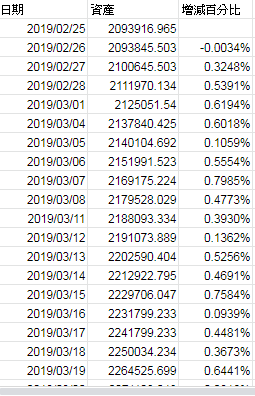
圖表類型選擇折線圖,X軸選擇日期那欄,系列選擇資產,照著下方設定。
 完成設定後,折線圖就會出現啦~

有沒有很簡單呢~
先講講圓環圖,就人類的視覺感受來說,圓環圖的感受會比圓餅圖好一點,一樣先建立一個二維的表格,分別是你的資產類別,後面是你的資產價值,我建議是跟前面的一些表格連動,這樣資料更新的時候,你也不用手動重打,我這裡是跟我的即時庫存欄位做連動

然後就去右上方選擇插入圖表

接著在資料範圍選取我們整個資產分布狀況的欄位,資料就會結合到圓環圖上了。


累積了一段時間之後就會出現下面這樣的資料集了
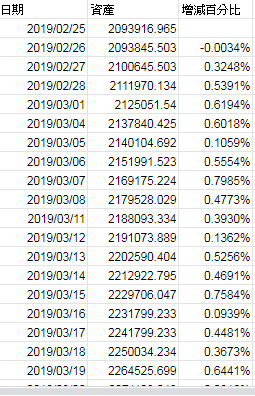
圖表類型選擇折線圖,X軸選擇日期那欄,系列選擇資產,照著下方設定。


有沒有很簡單呢~
以上就是最基本使用 Google 試算表製作股票報價表的方法,其實Google 試算表的功能還滿強大的,比起一些股票軟體也算毫不遜色,重點是可以針對自己的需求客製化!
2020.9.1更新,因原有的表格權限已滿,目前已不提供全縣
如有需求可參考
祝大家都能夠有更富足的生活~
如果你覺得我寫的文章不錯
可以按讚給我支持與鼓勵
https://www.facebook.com/IEPSYfinancenote/
新成立的ig歡迎追蹤:iepsyfinancenote
https://www.instagram.com/iepsyfinancenote/
如果你覺得我寫的文章不錯
可以按讚給我支持與鼓勵
https://www.facebook.com/IEPSYfinancenote/
新成立的ig歡迎追蹤:iepsyfinancenote
https://www.instagram.com/iepsyfinancenote/
可以麻煩你幫我開權限嗎~謝謝你~
回覆刪除目前有通知的都開了
刪除如果沒有開再請你留言一下你的mail
可以幫忙一下嗎? scott851110@gmail.com
刪除已開啟共用權限,使用共享檔案的請先複製檔案後再更改資料,以利其他網友使用,感謝,也請不吝幫忙分享按讚呦~
刪除請問是在這裡留e-mail嗎?hughes.2006827@gmail.com
刪除麻煩妳開權限,謝謝
回覆刪除acelina0608@gmail.com
已開啟
刪除iylian0922@gmail.com
回覆刪除感謝你,最近剛好也再研究美股XD
已開啟
刪除請問沒辦法在GoogleFinance 上抓到價格的股票,如何抓其他屬性,如"priceopen" - 股市開盤時的價格。
回覆刪除這就要自己寫程式去抓了
刪除或者可以參考這篇http://hn28082251.blogspot.com/2019/02/GOOGLEFINANCEgetFundprice.html
麻煩妳開權限,謝謝
回覆刪除abcd8017372@gmail.com
已開啟,使用共享檔案的請先複製檔案後再更改資料,以利其他網友使用,感謝
刪除感謝您的分享.麻煩幫開權限,謝謝!!
回覆刪除simon12845@gmail.com
已開啟,使用共享檔案的請先複製檔案後再更改資料,以利其他網友使用,感謝
刪除感謝分享,麻煩幫忙開權限,謝謝。ckw1058@gmail.com
回覆刪除已開啟,使用共享檔案的請先複製檔案後再更改資料,以利其他網友使用,感謝
刪除你好,
回覆刪除謝謝你的分享
原來google 試算表有這個函數啊,真是太好用了
不用每次網站改版excel 匯入網站又要重新來過
可以麻煩幫開權限嗎?
james.chiu429@gmail.com
已開啟,使用共享檔案的請先複製檔案後再更改資料,以利其他網友使用,感謝
刪除感謝分享,麻煩幫忙開權限,謝謝。tomgiga@gmail.com
回覆刪除已開啟,使用共享檔案的請先複製檔案後再更改資料,以利其他網友使用,感謝
刪除原來google試算表那麼強大,謝謝版主分享,也請幫忙開權限 gegataco@gmail.com
回覆刪除已開啟,使用共享檔案的請先複製檔案後再更改資料,以利其他網友使用,感謝
刪除感謝分享,麻煩幫忙開權限,謝謝。jalancc@gmail.com
回覆刪除已開啟,使用共享檔案的請先複製檔案後再更改資料,以利其他網友使用,感謝
刪除謝謝您的分享,麻煩幫我開權限,謝謝你
回覆刪除joyce761101@gamil.com
已開啟,使用共享檔案的請先複製檔案後再更改資料,以利其他網友使用,感謝
刪除感謝無私的分享,請幫我開權限,謝謝 😊
回覆刪除pofenhuang@gmail.com
已開啟,使用共享檔案的請先複製檔案後再更改資料,以利其他網友使用,感謝
刪除感謝分享,麻煩幫忙開權限,謝謝
回覆刪除andyyang0603@gmail.com
已開啟,使用共享檔案的請先複製檔案後再更改資料,以利其他網友使用,感謝
刪除感謝分享,麻煩幫忙開權限,謝謝
回覆刪除hawk920412@gmail.com
已開啟,使用共享檔案的請先複製檔案後再更改資料,以利其他網友使用,感謝
刪除感謝分享,請麻煩幫忙開權限,感恩!
回覆刪除wishus71@gmail.com
已開啟,使用共享檔案的請先複製檔案後再更改資料,以利其他網友使用,感謝
刪除請問為什麼有些台股的即時股價無法抓取呢?
回覆刪除=GOOGLEFINANCE("5443", "price")
=GOOGLEFINANCE("tpe:5443", "price")
兩種格式都抓不到股價,想了解原因一下,能請教您嗎?
因為是上櫃公司
刪除要抓上櫃公司的股票方法
可以參考以下這篇
https://hn28082251.blogspot.com/2018/12/google_9.html
感謝您的回覆,有過去您提供的連結看了一下,好像現在沒辦法這樣使用了。
刪除還是很感謝您喔,我先暫時手動輸入價格。
麻煩妳開權限,感謝分享謝謝
回覆刪除david081013@gmail.com
已開啟,使用共享檔案的請先複製檔案後再更改資料,以利其他網友使用,感謝
刪除是不是已經公開了 不用授權 先謝謝大大��
回覆刪除我記得我是把他公開了
刪除但是要拷貝很像還是要權限?
麻煩妳開權限,感謝分享謝謝
回覆刪除ak771113@gmail.com
已開啟,使用共享檔案的請先複製檔案後再更改資料,以利其他網友使用,感謝
刪除有興趣想研究能麻煩開權限嗎,謝謝。
回覆刪除miraculous253@gmail.com
已開啟,使用共享檔案的請先複製檔案後再更改資料,以利其他網友使用,感謝
刪除感謝分享,麻煩幫忙開權限,謝謝!
回覆刪除an30158@gmail.com
已開啟,使用共享檔案的請先複製檔案後再更改資料,以利其他網友使用,感謝
刪除感謝分享,麻煩幫忙開權限,謝謝。ar930823@gmail.com
回覆刪除已開啟,使用共享檔案的請先複製檔案後再更改資料,以利其他網友使用,感謝
刪除你好,
回覆刪除謝謝你的分享
麻煩幫忙開權限,謝謝
ray76315@gmail.com
已開啟,使用共享檔案的請先複製檔案後再更改資料,以利其他網友使用,感謝
刪除你好,有興趣想多瞭解,再麻煩你開權限囉,謝謝你~
回覆刪除lightofordinary1007@gmail.com
已開啟,使用共享檔案的請先複製檔案後再更改資料,以利其他網友使用,感謝
刪除感謝分享,麻煩幫忙開權限,謝謝。daniel851204@gmail.com
回覆刪除已開啟,使用共享檔案的請先複製檔案後再更改資料,以利其他網友使用,感謝
刪除你好,謝謝你的分享。麻煩幫忙開權限,感謝!
回覆刪除ivymail58@gmail.com
已開啟,使用共享檔案的請先複製檔案後再更改資料,以利其他網友使用,感謝
刪除您好 謝謝您的無私分享
回覆刪除請您幫忙開權限 謝謝
loveken133@gmail.com
已開啟,使用共享檔案的請先複製檔案後再更改資料,以利其他網友使用,感謝
刪除hi, 請問還可以開權限嗎?
回覆刪除MAIL:happy2chaos@gmail.com
已開啟,使用共享檔案的請先複製檔案後再更改資料,以利其他網友使用,感謝
刪除你好~感謝您的分享
回覆刪除麻煩您幫我開啟權限,感恩~
mail: tomfunsong@gmail.com
已開啟,使用共享檔案的請先複製檔案後再更改資料,以利其他網友使用,感謝
刪除麻煩您幫我開啟權限,謝謝
回覆刪除MAIL:sift112ant795@gmail.com
已開啟,使用共享檔案的請先複製檔案後再更改資料,以利其他網友使用,感謝
刪除感謝你的分享,可否幫我開啟權限,謝謝
回覆刪除mail: caesar600125@gmail.com
已開啟,使用共享檔案的請先複製檔案後再更改資料,以利其他網友使用,感謝
刪除謝謝你的分享,可否幫我開啟權限,謝謝
回覆刪除mail: fong219@gmail.com
已開啟,使用共享檔案的請先複製檔案後再更改資料,以利其他網友使用,感謝
刪除感謝版主無私的分享,麻煩您幫我開啟權限,謝謝 😊
回覆刪除whrimp1113@gmail.com
已開啟,使用共享檔案的請先複製檔案後再更改資料,以利其他網友使用,感謝
刪除感謝大大分享,請幫我開一下權限,感謝!
回覆刪除sdfgh823105@gmail.com
已開啟,使用共享檔案的請先複製檔案後再更改資料,以利其他網友使用,感謝
刪除謝謝你的分享,可否幫我開啟權限,謝謝
回覆刪除mail: hj89weng@gmail.com
已開啟,使用共享檔案的請先複製檔案後再更改資料,以利其他網友使用,感謝
刪除謝謝你的分享,可否幫我開啟權限,謝謝
回覆刪除mischief0420@gmail.com
已開啟共用權限,使用共享檔案的請先複製檔案後再更改資料,以利其他網友使用,感謝
刪除謝謝您的分享
回覆刪除謝謝鼓勵
刪除謝謝分享,麻煩幫開權限
回覆刪除beststarceo@gmail.com
已開啟共用權限,使用共享檔案的請先複製檔案後再更改資料,以利其他網友使用,感謝
刪除謝謝分享,請開權
回覆刪除謝謝鼓勵,還請你留下email,或者直接到試算表要求權限
刪除yopoyuan@gmail.com
回覆刪除感恩
已開啟共用權限,使用共享檔案的請先複製檔案後再更改資料,以利其他網友使用,感謝
刪除麻煩您開權限,謝謝
回覆刪除j4418m@gmail.com
已開啟共用權限,使用共享檔案的請先複製檔案後再更改資料,以利其他網友使用,感謝
刪除您好.請問您有沒有遇到抓"上櫃"或"興櫃"股票價格的問題?例如2803,2066,1264,請問您時如何解決的,在網路查過方式解決,目前的情況是收盤後抓資料沒問題,但在盤中就會抓不到,請文您是如何解決的?謝謝
回覆刪除我是用這個方法
刪除https://hn28082251.blogspot.com/2018/12/google_9.html
可以開權限嗎? scott851110@gmail.com
回覆刪除已開啟共用權限,使用共享檔案的請先複製檔案後再更改資料,以利其他網友使用,感謝
刪除請您開權限給 mu198512@gmail.com
回覆刪除謝謝
已開啟共用權限,使用共享檔案的請先複製檔案後再更改資料,以利其他網友使用,感謝
刪除麻煩請幫我開權限,謝謝您。
回覆刪除arthas989@gmail.com
已開啟共用權限,使用共享檔案的請先複製檔案後再更改資料,以利其他網友使用,感謝
刪除看起來好專業 也想試試看 再請您開權限 謝謝
回覆刪除chunmin0205@gmail.com
已開啟共用權限,使用共享檔案的請先複製檔案後再更改資料,以利其他網友使用,感謝
刪除
回覆刪除感謝你的分享,可否幫我開啟權限,謝謝
mail: clarencecyh@gmail.com
已開啟共用權限,使用共享檔案的請先複製檔案後再更改資料,以利其他網友使用,感謝
刪除你好,謝謝您的分享,需要您幫忙開權限唷!感謝!
回覆刪除scps910531@gmail.com
已開啟共用權限,使用共享檔案的請先複製檔案後再更改資料,以利其他網友使用,感謝
刪除你好,謝謝您的分享,需要您幫忙開權限唷!感謝!
回覆刪除scps910531@gmail.com
已開啟共用權限,使用共享檔案的請先複製檔案後再更改資料,以利其他網友使用,感謝
刪除你好,謝謝您的分享,需要您幫忙開權限唷!感謝!
回覆刪除a744190@gmail.com
已開啟共用權限,使用共享檔案的請先複製檔案後再更改資料,以利其他網友使用,感謝
刪除你好,謝謝您的分享,需要您幫忙開權限唷!這個有點猛
回覆刪除a3801254@gmail.com
已開啟共用權限,使用共享檔案的請先複製檔案後再更改資料,以利其他網友使用,感謝
刪除請您開權限給 gwyouph01@gmail.com
回覆刪除謝謝!
回覆
已開啟共用權限,使用共享檔案的請先複製檔案後再更改資料,以利其他網友使用,感謝
刪除麻煩您開權限,謝謝
回覆刪除Jeffere.wey@gmail.com
已開啟共用權限,使用共享檔案的請先複製檔案後再更改資料,以利其他網友使用,感謝
刪除麻煩妳開權限,謝謝
回覆刪除richardkenkenis0@gmail.com
已開啟共用權限,使用共享檔案的請先複製檔案後再更改資料,以利其他網友使用,感謝
刪除不好意思再麻煩您開權限,謝謝
回覆刪除chenstar0606@gmail.com
已開啟共用權限,使用共享檔案的請先複製檔案後再更改資料,以利其他網友使用,感謝
刪除麻煩妳開權限,謝謝
回覆刪除missingfuture@gmail.com
已開啟共用權限,使用共享檔案的請先複製檔案後再更改資料,以利其他網友使用,感謝
刪除麻煩妳開權限,謝謝!!
回覆刪除spotchen2001@gmail.com
已開啟共用權限,使用共享檔案的請先複製檔案後再更改資料,以利其他網友使用,感謝
刪除可以麻煩妳開權限嗎?謝謝妳^_^
回覆刪除補上帳號:jason69huang@gmail.com
刪除已開啟共用權限,使用共享檔案的請先複製檔案後再更改資料,以利其他網友使用,感謝
刪除您好,想請您幫忙開權限,謝謝您
回覆刪除mix760122@gmail.com
已開啟共用權限,使用共享檔案的請先複製檔案後再更改資料,以利其他網友使用,感謝
刪除你好,可以請你開權限嗎,謝謝你
回覆刪除drothy23@gmail.com
已開啟共用權限,使用共享檔案的請先複製檔案後再更改資料,以利其他網友使用,感謝
刪除您好,我想學習,請您幫忙開權限,謝謝您
回覆刪除chenbed@gmail.com
已開啟共用權限,使用共享檔案的請先複製檔案後再更改資料,以利其他網友使用,感謝
刪除哈囉 麻煩幫個權限給我 謝謝? newligoo@gmail.com
回覆刪除已開啟共用權限,使用共享檔案的請先複製檔案後再更改資料,以利其他網友使用,感謝
刪除版主您好,新年快樂,我想學習,請您幫忙開權限,謝謝您
回覆刪除syntec99@gmail.com
已開啟共用權限,使用共享檔案的請先複製檔案後再更改資料,以利其他網友使用,感謝
刪除感謝妳分享,麻煩妳開權限,謝謝
回覆刪除alan720822@gmail.com
已開啟共用權限,使用共享檔案的請先複製檔案後再更改資料,以利其他網友使用,感謝
刪除現在還能要權限嗎!!?
回覆刪除跪求版主開個權限
謝謝您
op101069@gmail.com
已開啟共用權限,使用共享檔案的請先複製檔案後再更改資料,以利其他網友使用,感謝
刪除版主您好,謝謝您提供許多知識,麻煩您了,謝謝您
回覆刪除wanesung@gmail.com
已開啟共用權限,使用共享檔案的請先複製檔案後再更改資料,以利其他網友使用,感謝
刪除版主您好,麻煩你幫我開權限好嗎?謝謝你~
回覆刪除是溫國信大大!!!
刪除留下您的email我即可幫你新增權限~
版主您好,想請您分享權限,謝謝! yuvoyage@gmail.com
回覆刪除已開啟共用權限,使用共享檔案的請先複製檔案後再更改資料,以利其他網友使用,感謝
刪除版主您好,想麻煩您分享權限
回覆刪除謝謝
igarashi0711@gmail.com
已開啟共用權限,使用共享檔案的請先複製檔案後再更改資料,以利其他網友使用,感謝
刪除版主您好
回覆刪除想麻煩您分享權限,謝謝。
eddie200168@gmail.com
已開啟共用權限,使用共享檔案的請先複製檔案後再更改資料,以利其他網友使用,感謝
刪除版主您好,
回覆刪除想麻煩您分享權限,謝謝
a1013457richard@gmail.com
已開啟共用權限,使用共享檔案的請先複製檔案後再更改資料,以利其他網友使用,感謝
刪除版主你好:
回覆刪除我也想學學,感謝你!
walis9@gmail.com
已開啟共用權限,使用共享檔案的請先複製檔案後再更改資料,以利其他網友使用,感謝
刪除版主您好,
回覆刪除想麻煩您分享權限,謝謝
jackie1102913@gmail.com
已開啟共用權限,使用共享檔案的請先複製檔案後再更改資料,以利其他網友使用,感謝
刪除您好,
回覆刪除想麻煩您分享權限 謝謝:)
vipddt@gmail.com
您好,
回覆刪除想麻煩您分享權限 謝謝
ksenglin@gmail.com
您好~感謝您提供的知識!
回覆刪除想請您提供權限試做~謝謝!
bensonyang0258@gmail.com
作者已經移除這則留言。
回覆刪除您好,請問可以分享權限嗎? 謝謝分享:)))
回覆刪除cloverlin0309@gmail.com
版主您好,
回覆刪除想麻煩您分享權限,謝謝
m9617503@gmail.com
感謝分享,麻煩幫忙開權限,謝謝
回覆刪除be0ambitious@gmail.com
您好,感謝版主的分享,麻煩幫忙開權限,謝謝。Leichiu0125@gmail.com
回覆刪除你好,請問現在還能開權限使用嗎?
回覆刪除你好,請問現在還能開權限使用嗎?
回覆刪除